Der Termin steht, sobald er abgeschickt ist
Dein Gast bekommt die Bestätigung sofort, mit einer Kalenderdatei für den eigenen Kalender. Du musst nichts tun.
Passt für Leistungen mit klarer Dauer: Haarschnitt, Auffüllen, Folgetermin.
Deine Gäste suchen sich Leistung und freien Termin selbst aus, zu jeder Uhrzeit. Du legst fest, ob ein Termin sofort steht oder erst mit Deinem Okay – Bestätigung und Erinnerung gehen per E-Mail von allein raus.
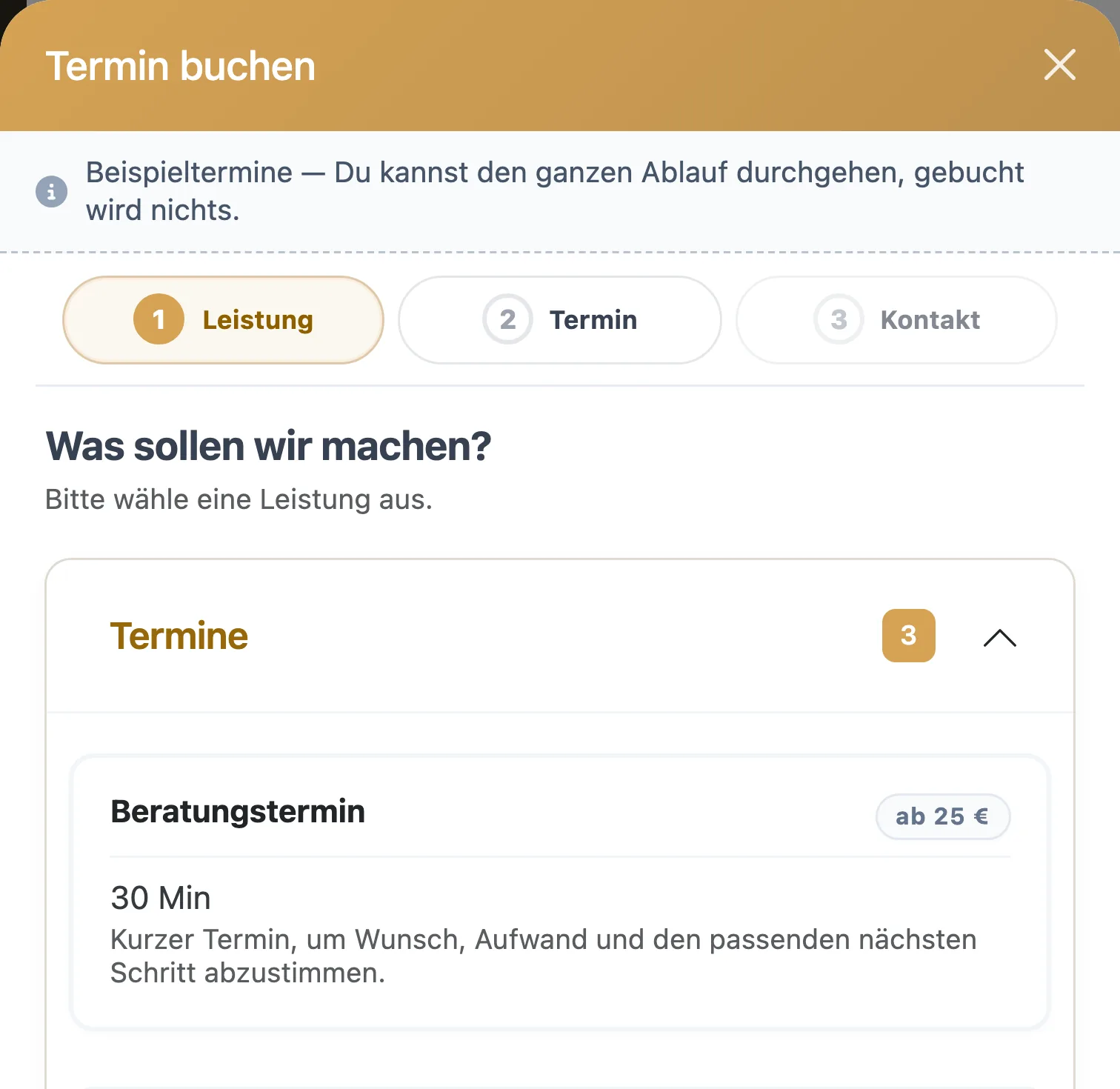
Drei Schritte erledigt Dein Gast, zwei laufen von selbst. Bei Dir bleibt höchstens eine Entscheidung – auch die nur, wenn Du sie haben willst.
Mit der Dauer und dem Preis, die Du dafür hinterlegt hast.
Angeboten werden nur freie Zeiten, die lang genug für diese Leistung sind.
Name und Kontaktdaten eintragen – schon ist die Buchung bei Dir.
Sofort – oder sobald Du die Anfrage angenommen hast.
Eine E-Mail vor dem Termin, auf Wunsch eine zweite am Termintag selbst.
Beides läuft über dieselbe Buchungsseite. Dein Gast sieht dieselben drei Schritte. Der Unterschied liegt darin, wer das letzte Wort hat.
Dein Gast bekommt die Bestätigung sofort, mit einer Kalenderdatei für den eigenen Kalender. Du musst nichts tun.
Passt für Leistungen mit klarer Dauer: Haarschnitt, Auffüllen, Folgetermin.
Die Buchung kommt als Anfrage an. Dein Gast erfährt, dass sie bei Dir liegt. Du nimmst sie an oder lehnst ab – die Antwort geht in beiden Fällen per E-Mail raus.
Passt für Termine, die Du lieber prüfst: Farbkorrekturen, lange Behandlungen, Erstbesuche.
Die Buchungsart stellst Du einmal für den ganzen Betrieb ein. Hast Du im Tarif Team mehrere Standorte, entscheidet jeder Standort für sich.
Dann muss Dein Gast nicht aufgeben. Er schickt Dir stattdessen eine Anfrage mit seinem Wunsch; sie landet bei Deinen Anfragen. Dort nimmst Du sie an oder sagst ab.
Jede Nachricht geht per E-Mail raus, sobald sie fällig ist – eine Terminbestätigung von Hand schreibst Du nicht mehr.
Bestätigst Du Termine bisher noch von Hand per Nachricht? Kostenlose Vorlagen für die Terminbestätigung
Drei Wege, ein Kalender dahinter: Jeder zeigt dieselben Leistungen und dieselben freien Zeiten.
Zu jedem Tarif gehört eine eigene Buchungsseite auf plan-it-now.com. Ihren Link setzt Du dorthin, wo Gäste Dich finden: in die Instagram-Bio, ins Google-Unternehmensprofil, in den WhatsApp-Status.
Das Buchungsfenster in der Demo ausprobierenDu hast schon eine Website? Mit einem kurzen Code-Schnipsel erscheint die Buchung direkt dort – in einer dieser Formen:
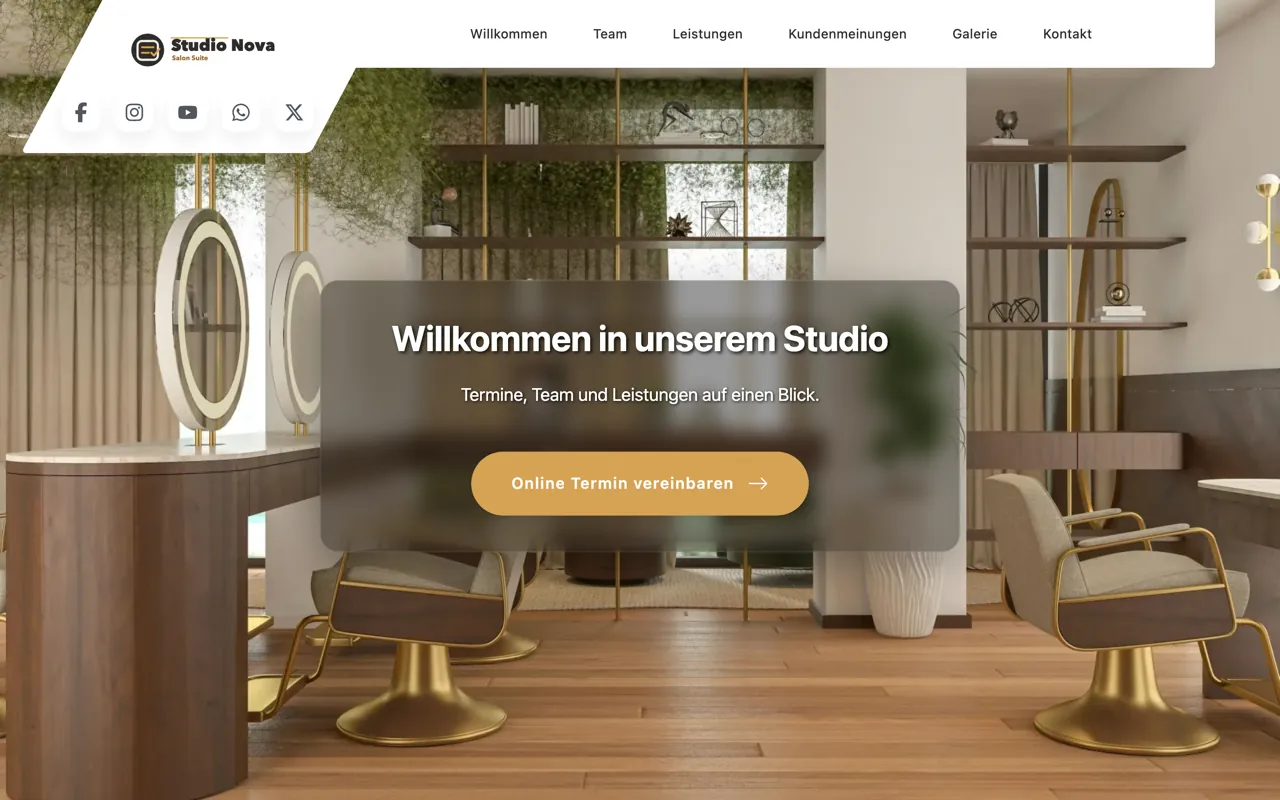
Noch keine Website? Ab Solo Plus bekommst Du eine eigene – die Buchung ist dort von Anfang an eingebaut.
Zur Salon-WebsiteSie ist kein Zusatzmodul. Buchungsseite, Widget, beide Buchungsarten und alle E-Mails stecken in jedem der drei Tarife – Solo, Solo Plus und Team.
Du zahlst Deinen Tarif und nichts pro Termin: keine Provision auf eine Buchung, egal wie viele reinkommen. Die aktuellen Preise und wie Du vorher kostenlos testest, stehen auf der Preisseite.
Preise ansehenWeder noch. Die Online-Terminbuchung gehört zu allen drei Tarifen. Du zahlst den Tarif – nicht pro Buchung und ohne Provision auf den Termin. Die aktuellen Preise stehen auf der Preisseite.
Nein. Salon Wizard wickelt keine Zahlungen ab: Es gibt keine Online-Zahlung und keine Anzahlung bei der Buchung. Auch eine Ausfallgebühr für einen verpassten Termin lässt sich über die Software nicht kassieren. Bezahlt wird wie gewohnt im Salon. Was gegen leere Stühle hilft, ist eingebaut: Erinnerungen vor dem Termin und die Anfrage-Funktion für Termine, die Du lieber selbst bestätigst.
Ja. Stellst Du auf Anfragen um, kommt jede Online-Buchung als Anfrage an, die Du annimmst oder ablehnst. Dein Gast erfährt, dass die Anfrage bei Dir liegt. Deine Antwort bekommt er in beiden Fällen per E-Mail. Die Einstellung gilt für den ganzen Betrieb; mit mehreren Standorten im Tarif Team entscheidet jeder Standort selbst.
Ja, in jedem Tarif. Das Buchungs-Widget kommt als kurzer Code-Schnipsel in Deine Website – als Fläche auf der Seite oder als Button, der die Buchung darüber öffnet. Es bietet dieselben Leistungen und freien Zeiten wie Deine Buchungsseite. Lässt Deine Seite keinen Code zu, öffnet ein einfacher Link die Buchung als eigene Seite.
Bis zu zwei E-Mails vor einem bestätigten Termin: die erste zwischen 6 und 72 Stunden vorher, die zweite am Termintag selbst, 1 bis 6 Stunden vorher. Du wählst die Zeitpunkte und ob die zweite überhaupt rausgeht. Schon vorher hat Dein Gast die Bestätigung mit Kalenderdatei.
Dann schickt Dein Gast Dir eine Anfrage, statt die Seite zu verlassen. Sie landet bei Deinen Buchungsanfragen; Du nimmst sie an oder sagst ab. Die Antwort bekommt Dein Gast per E-Mail.
Nein. Jeder Tarif enthält eine Buchungsseite auf plan-it-now.com, auf der Gäste vom ersten Tag an buchen können; ihren Link teilst Du überall, wo man Dich findet. Eine eigene Website mit eingebauter Buchung gibt es ab Solo Plus.
Jede Buchung landet in der Historie Deines Gasts: welche Leistung, wann und bei wem.
Zur digitalen KundenkarteiDie komplette Funktionsliste – auch mit dem, was Salon Wizard nicht kann.
Alle Funktionen vergleichenTerminnachrichten, Kundenkarte und Hygieneplan zum Ausdrucken oder Kopieren.
Zu den kostenlosen VorlagenRechne aus, was eine Leistung kosten sollte – aus Deinen Kosten, der Dauer und dem Material –, bevor Deine Gäste den Preis sehen.
Zum Preisrechner für SalonsLeistungen und Öffnungszeiten anlegen, Buchungsseite teilen, die ersten Buchungen reinkommen sehen – alles, bevor Du Dich für einen Tarif entscheidest.
Salon-Software ansehen